DUO divu faktoru verifikācija
About
Rīgas Stradiņa universitāte (turpmāk RSU) ieviesusi Duo divu faktoru verifikācijas rīku, lai pierakstīšanās RSU kontā būtu vēl drošāka. Duo divu faktoru verifikācija darbojas pēc tāda paša principa kā Google divu faktoru verifikācija vai Smart ID, ko liela daļa izmanto, lai autentificētos savā internetbankā.
Šis rīks ir drošs, ātrs un vienkāršs, lai autentificētos RSU sistēmām. Šī lietotne darbojas visās ierīcēs ar iOS un Android operētājsistēmu. Duo Mobile lietotne ir bez maksas. Lietotne ir ērti lietojama, arī tad, ja pirmo reizi izmantojat to. Divu faktoru verifikācija pēdējos gadus īpaši pielietota internetbanku, sociālo tīklu vidū, lai, ja gadījumā, kāds uzzinājis Jūsu paroli, nevarētu pieslēgties Jūsu kontam.
Sāc lietot Duo jau tagad!
Esi viens no pirmajiem RSU darbiniekiem, kas lieto divu faktoru autentifikāciju. Raksti uz it rsu[pnkts]lv, ja nepieciešama palīdzība Duo rīka konfigurēšanā.
Sākot strādāt ar Duo un divu faktoru autentifikāciju, šis process var likties sarežģīts un lieks, taču attīstoties zagļu un krāpnieku metodēm, ir jāattīstās arī mums! Strādājot ar Duo, Jūsu RSU konts un RSU sistēmās esošā informācija, būs lielākā drošībā.
Lai iepazītos ar Duo, ir pieejama interaktīva demo vide, kurā varat izmēģināt divu faktoru autentifikācijas procesu datorā https://demo.duo.com/windows-logon vai mājaslapas vietnē https://demo.duo.com/push
Vairāk informācija par Duo pieejama šeit - https://guide.duo.com/
Mūsdienās ar paroli vien nepietiek!
Informācija, kuru mēs glabājam tiešsaistē, ir pārāk svarīga, lai aizsargātu tikai ar vienu rakstzīmju virkni. Mūsu drošības metodēm ir jāattīstās!
- Klikšķināt šeit, lai kā var pievienot jaunu ierīci savam DUO un pārvaldīt esošās ierīces?
Ja, Jums rodas nepieciešamība vai ir velme pievienot jaunu ierīci savam DUO kontam
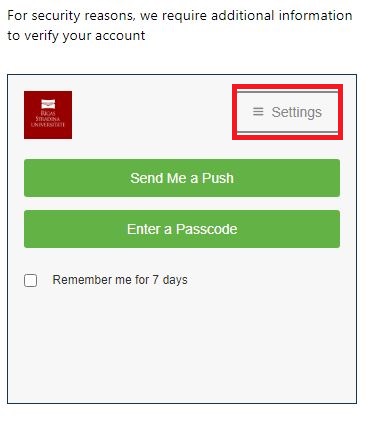
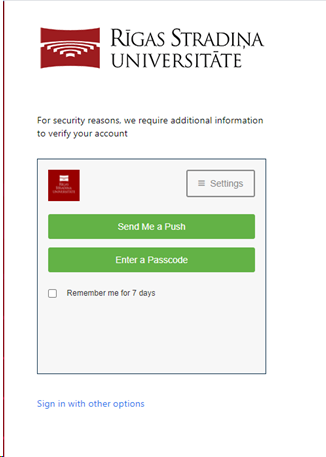
Jums jādodas uz kādu no RSU tīmekļa vietni kurā prasa Jūsu autorizāciju. Un autorizējamies līdz vietai kur Jūs varat izvēlēties Send Me a Push, Enter a Passcode. Spiežam uz sadaļas Settings.
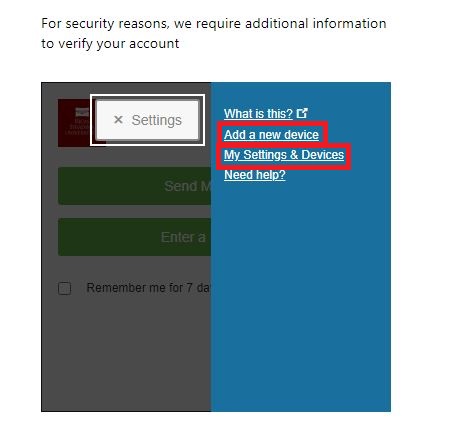
Tālāk mēs varam izvēlēties pievienot jaunu ierīci (Add a new device) vai arī aplūkot jau pievienotās ierīces un pārvaldīt tās iestatījumus (My Settings & Devices).
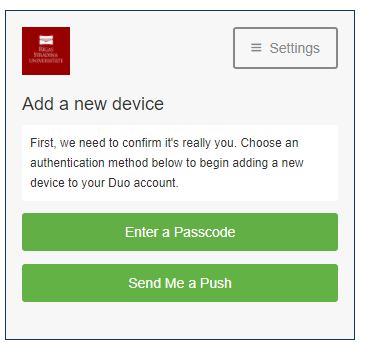
Izvēlamies autentifikācijas metodi. Un jaunas ierīces pievienošanas gadījuma(Add a new device) tālāk sekojam šai (Kā es varu uzstādīt Duo Mobile?) instrukcijai no 2. soļa.
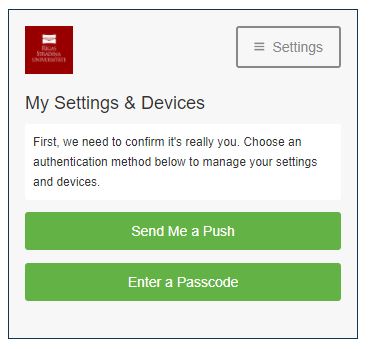
Ja Jūs vēlaties aplūkot jau pievienotās ierīces un pārvaldīt tās iestatījumus spiežam uz My Settings & Devices, un izvēlamies sev vēlamo autentifikācijas metodi.
Šajā logā Jūs varat redzēt sev pievienotās ierīces, katrai ierīcei\telefona nr. pretīm ir zobratiņš nospiežot to Jums atvērsies iestatījumu logs.
Reactivate Duo Mobile - Dod Jums iespēju mobīlā telefona aparāta maiņas gadījumā, atkārtoti aktivizēt Jūsu telefona nr. uz junā mobīlā telefona aparāta - lai Jums būtu pieejami DUO push autentifikācijas iespēja.
Change Device Name - Dod Jums iespēju pārsaukt ierīci.
Delete Device - Dod Jums iespēju izdzēst ierīci, Jūs nedrīkstat noņemt savu vienīgo ierīci. Ja vēlaties to noņemt, vispirms pievienojiet citu, pēc tam izdzēsiet lieko. Ja nevarat izdzēst ierīci, sazinieties ar administratoru, lai tā tiktu noņemta.
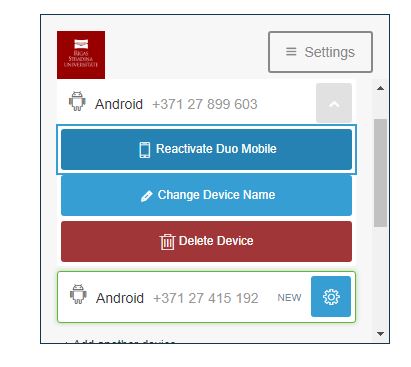
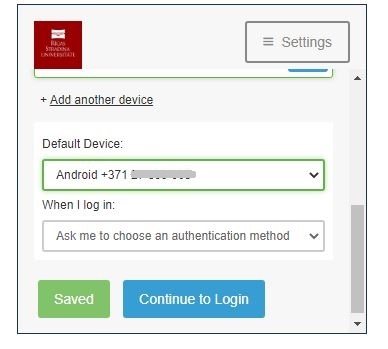
Pabraucot mazliet zemāk ir iespēja izvēlēties noklusējuma ierīci\telefona nr.(Default Device)
Kā arī iestatīt, noklusējupa autentifikācijas metodi.
- Klikšķināt šeit, lai uzzinātu, kā var uzstādīt Duo Mobile
Drošības apsvērumu dēļ, nav iespējams ievietot ekrānšāviņus no lietotnes lejupielādēšanas un instalēšanas telefonā.
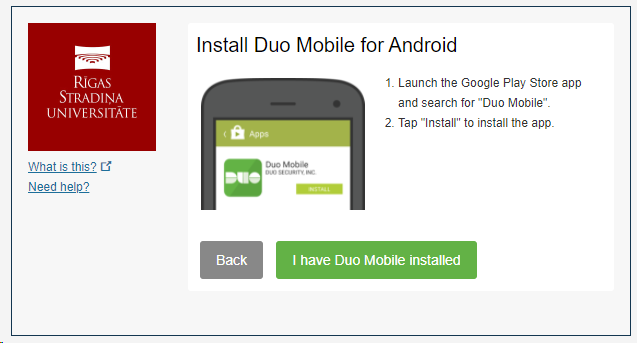
- Lai uzstādītu savā mobilajā telefonā vai planšetdatorā Duo Mobile lietotni, dodieties uz AppStore vai Google Play "Veikalu" un meklējiet Duo Mobile.
- Lejuplādējiet un instalējiet lietotni, sekojot norādītajiem soļiem.
Esmu saņēmis e-pastu no Duo Security Enrollment, ko ar to iesākt?
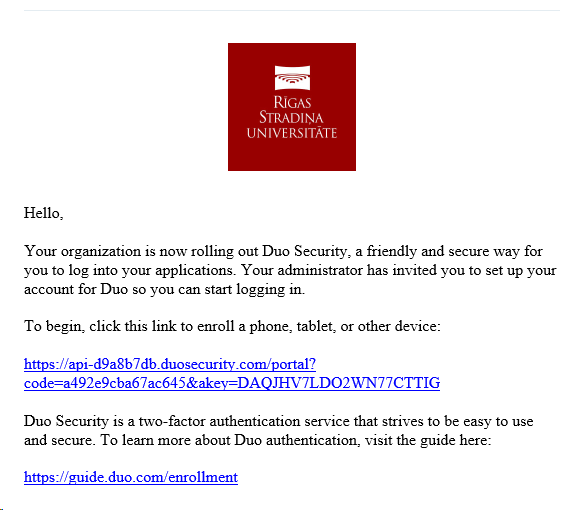
E-pasta ziņojumā ir norādīts, ka RSU kā organizācija tagad izmanto Duo Security rīku, lai pieslēgšanās RSU sistēmām būtu vēl drošāka. Visērtāk savu kontu reģistrēt, ja izmantojat datoru un telefonu atsevišķi.
Lai reģistrētu savu Duo kontu, spiediet uz saites, izmantojot datoru un sekojiet soļiem:
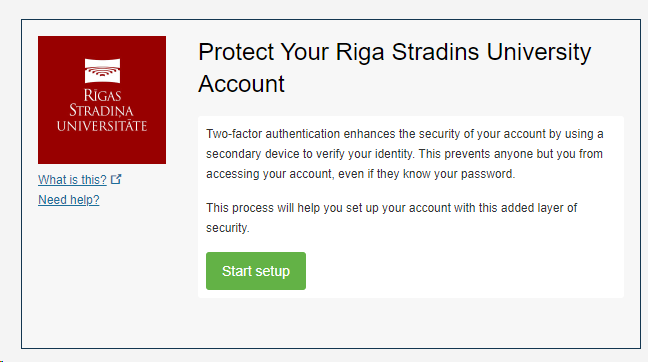
1. Nospiežot uz saites, atveras šads logs, kurā aprakstīts, ka divu faktoru autentifikācijā tiek izmantota papildus ierīce, lai papildus apstiprinātu, ka tikai Jūs varat piekļūt savam kontam. Spiediet Set up, lai reģistrētu savu kontu.
2. Šajā solī nepieciešams norādīt, ar kāda tipa ierīci apstiprināsiet savu pierakstīšanos RSU sistemām. Šai ierīcei Jums vienmēr ir jābūt blakus, lai pierakstīšanās būtu sekmīga. Visērtāk būtu izmantot viedtālruni, tāpēc klikšķiniet uz Mobile phone. Ņemiet vērā, ka izvēloties viedtālruni, varat iespējot paziņojumu saņemšanu arī viedpulkstenī (ja Jums tāds ir). Spiediet Continue.
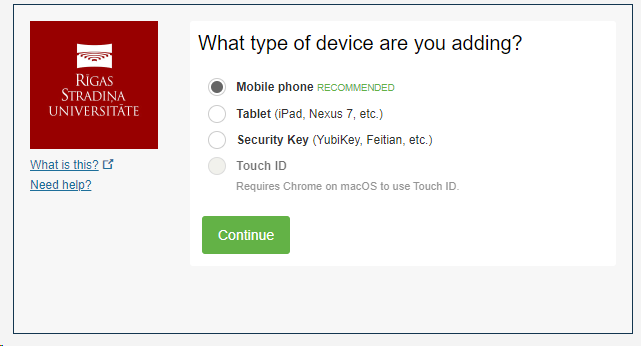
3. Tad nepieciešams izvēlēties valsti un ievadīt savu telefona numuru. Lūgums ņemt vērā, ka ir jānorāda tā telefona numurs, uz kura instalēsiet Duo Mobile lietotni. Pēc tam spiediet Conitnue.
4. Tad jānorāda telefona operētājsistēma
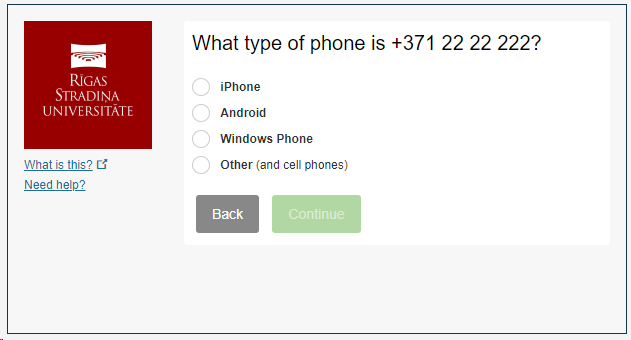
5. Šajā solī nepieciešams lejupielādēt Duo Mobil lietotni, dodieties uz AppStore vai Google Play "Veikalu" un meklējiet Duo Mobile. Kad lietotne Jūsu telefonā instalēta, spiediet uz I have Duo Mobile installed.
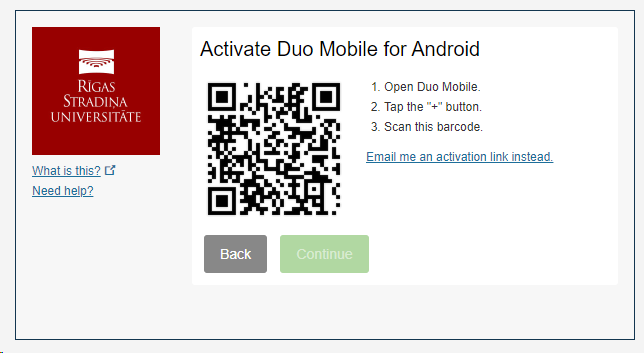
7. Šajā solī Jums parādās QR kods, kas ir jānoskenē, izmantojot savu telefonu, kurā nupat kā tika instalēts Duo Mobile.
7.1. Atveriet Du Mobile lietotni
7.2. Spiediet uz "+" pogas lietotnes labējā augšējā stūrī
7.3. Noskenējiet kodu
8. Nākamajā solī izvēlieties vienu no divām opcijām:
8.1. Katru reizi pieslēdzoties, ļaut izvēlēties autentificēšanās iespējas (sms kods?)
vai
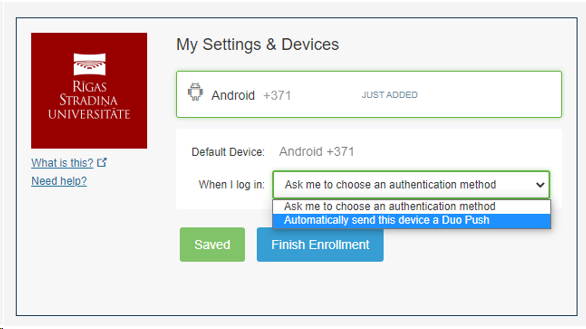
8.2. Katru reizi pieslēdzoties, automātiski atsūtīt paziņojuma notifikāciju uz pievienoto ierīci (skatīt augstāk ierīci, pie kuras uzrakstīt Just added)
Tad klikšķiniet uz Finish Enrollment
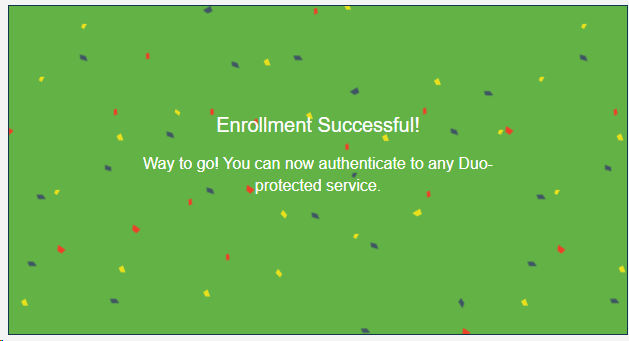
9. Nākamajā solī jāuzrādās paziņojumam, ka reģistrācija noritējusi veiksmīgi un, ka divu faktoru autentifikācija ir aktivizēta
- Kā tagad notiek pierakstīšanās RSU sistēmām?
Turpmāk, ik reizi, kad pieslēdzaties savam darba datoram attālināti, uzrādīsies paziņojums, ka telefonā jāapstiprina pierakstīšanās un vienlaikus atnāks paziņojums no Duo Mobile lietotnes.
!NB pārliecinieties, ka lietojot Duo Mobile lietotni, esat aktivizējuši paziņojumu saņemšanu.
Katru reizi, kad gribēsiet pierakstīties RSU sistēmām, pierakstīšanās logā izvēlamies uzrādīsies paziņojums "Drošības nolūkos mums ir nepieciešama papildinformācija, lai pārbaudītu Jūsu kontu" un apakšā ir iespēja pierakstīties, izmantojot sertifikātu Duo Authentication for AD FS 1.2.0.17
Katru reizi, kad gribēsiet pierakstīties RSU sistēmām, pierakstīšanās logā izvēlamies uzrādīsies paziņojums "Drošības nolūkos mums ir nepieciešama papildinformācija, lai pārbaudītu Jūsu kontu" un apakšā ir iespēja pierakstīties, izmantojot sertifikātu Duo Authentication for AD FS 1.2.0.17
- Kā pieslēgties RSU sistēmām, ja viedierīce ir bezsaistē?
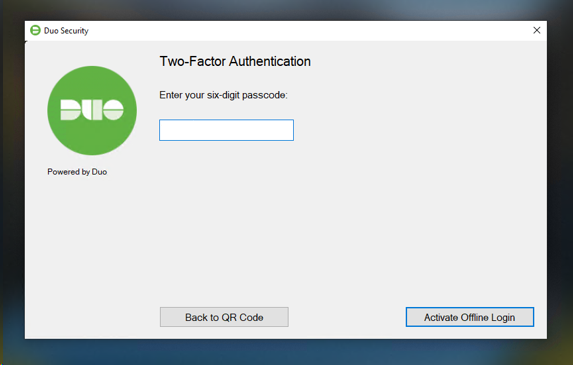
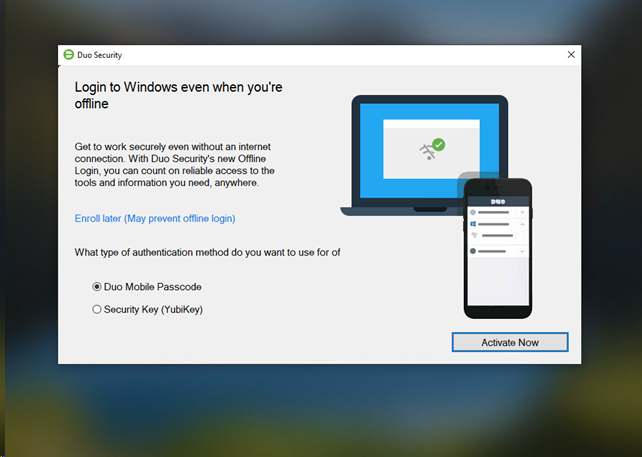
Pat, ja Jums nav internets ar Duo Mobile Jūs varat pieslēgties savam darba datoram. Sākotnēji nepieciešams aktivizēt bezsaistes pieslēgšanās autentifikācijas metodi:
Duo Mobile Passcode - uz Jūsu telefonu atnāks sešu ciparu parole, kas jāievada
Security Key
Izvēlieties Duo Mobile Passcode un spiediet Activate Now.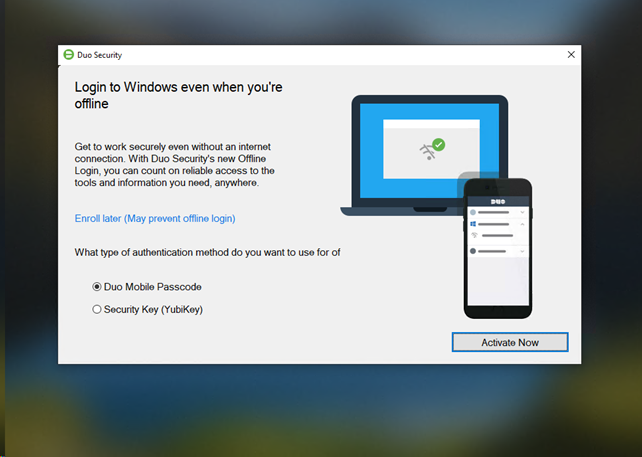
Ievadām prasītajā laukā un klikšķinām uz Activate Offline Login jeb Aktivizēt bezsaistes pieslēgšanos.
















Biežāk uzdotie jautājumi
- Kāpēc nepietiek ar paroli?
Laikā, kad daudz aktīvāk RSU darbiniekiem tiek izsūtīti krāpnieciski e-pasti ar aicinājumu ievadīt savu RSU lietotājvārdu un paroli, nepieciešams ieviest papildus drošības līdzekļus. Paroli ir iespējams nozagt daudz vieglāk kā varētu iedomāties - lejupielādējot programmatūru no interneta vai klikšķinot uz saitēm e-pasta paziņojumos, tādēļ nepieciešams rūpēties par to, lai Jūsu konts tiktu aizsargāts no nelabvēļiem arī tad, ja tiem izdevies iegūt paroli.
Laikā, kad daudz aktīvāk RSU darbiniekiem tiek izsūtīti krāpnieciski e-pasti ar aicinājumu ievadīt savu RSU lietotājvārdu un paroli, nepieciešams ieviest papildus drošības līdzekļus. Paroli ir iespējams nozagt daudz vieglāk kā varētu iedomāties - lejupielādējot programmatūru no interneta vai klikšķinot uz saitēm e-pasta paziņojumos, tādēļ nepieciešams rūpēties par to, lai Jūsu konts tiktu aizsargāts no nelabvēļiem arī tad, ja tiem izdevies iegūt paroli.
- Kā mēs to panāksim?
Tuvākajā laikā Rīgas Stradiņa universitāte plāno ieviest divu faktoru verifikācijas rīku - Duo, lai pierakstīšanās RSU kontā būtu vēl drošāka.
Divu faktoru autentifikācija (divu soļu verifikācija, 2FA) ir ātrs, drošs un vienkāršs veids kā uzlabot sistēmu drošību, ieviešot papildus apstiprinājum
- Kā tas strādās?
Pierakstoties RSU sistēmās, tiks izmantots gan kaut kas, ko Jūs jau zināt (lietotājvārds un parole), gan kaut kas unikāls, kas ir tikai Jums (piemēram, Jūsu viedtālrunis). Pat, ja kādam būs izdevies uzminēt vai izvilināt Jūsu paroli, piekļūt sistēmām nebūs iespējams bez Jūsu apstiprinājuma. Ar šādu divu faktoru autentifikāciju ikdienā saskaramies arvien biežāk, piemēram, pieslēdzoties savai internetbankai, Jums uz viedtālruni atnāk SMART-ID apstiprinājums.
- Vai šo rīku varu lejupielādēt vairākās savās ierīcēs?
Šo rīku var lejupielādēt vairākās viedierīcēs, taču tad jums būs jāreģistrē katra ierīce atsevišķi, lai autentifikācija darbotos.