Biežāk uzdotie jautājumi
Informācija par interesējošiem informācijas resursiem, grāmatu rezervāciju, datu bāzu apmācību iespējām un citiem RSU bibliotēkas piedāvātajiem resursiem.
Iepazīsti RSU bibliotēku
- Kas ir Brīvpieejas abonements un Informācijas centrs?
Brīvpieejas abonements atrodas G korpusa 1. stāvā un tajā ir izvietoti informācijas resursi, kurus var izsniegt sev līdzi uz mājām. Akadēmiskā gada laikā Brīvpieejas abonementa telpas ir pieejamas visu diennakti ar atsevišķiem izņēmumiem svētku dienās. Pēc bibliotekāra darba stundām, Brīvpieejas abonementā atrodas apsargs, kas nodrošina kārtību bibliotēkā.
Informācijas centrs atrodas G korpusa 2. stāvā un strādā noteiktos darba laikos. Informācijas centrā ir pieejami bibliotēkas informācijas resursu vienīgie eksemplāri un tie ir izmantojami tikai uz vietas bibliotēkā.
- Kas var izmantot 24/7 Brīvpieejas abonementu?
RSU studenti un darbinieki 24/7 režīmu Brīvpieejas abonementā var izmantot visu diennakti, bet viesi no plkst. 8.30 līdz plkst. 22.
- Kā varu kļūt par RSU bibliotēkas lietotāju?
RSU studenti tiek automātiski reģistrēti bibliotēkas sistēmā pēc iepazīšanās ar bibliotēkas lietošanas noteikumiem e-studijās.
RSU darbinieki un viesi tiek reģistrēti pirmajā bibliotēkas apmeklējuma reizē.
NB! Katra bibliotēkas lietotāja pienākums ir kārtējā bibliotēkas apmeklējuma reizē pārliecināties, ka par viņu norādītā informācija bibliotēkas sistēmā ir korekta.- Kā paņemt un nodot grāmatas pie pašapkalpošanās iekārtas?
- Kāpēc nepieciešams atjaunot reģistrāciju bibliotēkā?
Pārreģistrācija bibliotēkā ir nepieciešama, lai pilnvērtīgi izmantotu bibliotēkas sniegtos pakalpojumus un informācijas resursus. Ja jauna mācību gada sākumā nav atjaunots reģistrācijas statuss Bibliotēkā, tad nav iespējams pagarināt un izsniegt grāmatas.
- Kāda ir bibliotēkas kontaktinformācija un darba laiki?
Šo informāciju var apskatīt sadaļā Kontakti un darba laiks. Darba laika izmaiņām iespējams sekot līdzi tajā pašā sadaļā, bibliotēkas Facebook lapā vai studējošo portālā MyRSU.
- Kā var ieteikt grāmatu bibliotēkas krājumam?
RSU bibliotēkas lietotājiem ir iespēja ieteikt iegādāties bibliotēkas krājumam noderīgas grāmatas (vai ieteikt papildināt esošo eksemplāru skaitu). Ieteikumus izvērtēs RSU Bibliotēkas krājuma komisija.
- Bibliotēkas lietotāji var ieteikt grāmatas RSU bibliotēkas krājumam, elektroniski aizpildot brīvās formas veidlapu jira.help.rsu.lv sadaļā
- Bibliotēkas pašapkalpošanās lasītavās centrālā ēkā un filiālēs ir izvietotas kastītes ar veidlapām, kurās studējošie var ierakstīt nepieciešamo literatūru, kas pietrūkst studijām vai papildliteratūru.
Konsultācijas: Ilze[pnkts]Vitola
 rsu[pnkts]lv vai bibliotekarsu[pnkts]lvBibliotēkai nepieciešamo grāmatu saraksti: Nepieciešamo grāmatu saraksts (kopējais), Nepieciešamo medicīnas/dabaszinātņu grāmatu saraksts, Nepieciešamo sociālo zinātņu grāmatu saraksts, Citu nepieciešamo grāmatu saraksts (skatīt zemāk).
RSU bibliotēka būs pateicīga visiem par to grāmatu dāvinājumiem, kuras nepieciešamas lietotāju informacionālo vajadzību nodrošināšanai un studiju procesam, bet pašlaik bibliotēkas krājumā trūkst vai ir nepietiekamā skaitā, vai arī vairs nav pieejamas tirdzniecības tīklos. Informējam arī, ka bibliotēkai nav iespējas iegādāties informācijas avotus par skaidru naudu.
Nepieciešamo grāmatu saraksts (kopējais)
Nepieciešamo medicīnas/dabaszinātņu grāmatu saraksts
Nepieciešamo sociālo zinātņu grāmatu saraksts
Citu nepieciešamo grāmatu saraksts
Bibliotēkas pakalpojumu izmantošana
- Vai lietotāji, kas nav RSU studenti vai darbinieki, var izmantot bibliotēkas pakalpojumus?
Jā, RSU bibliotēkas pakalpojumus var izmantot ikviens atbilstīgi bibliotēkas noteikumiem un maksas pakalpojumu cenrādim.
- Kā var izdrukāt/nokopēt materiālus?
Lai izdrukātu vai nokopētu materiālus, vispirms ir jāpapildina savs virtuālais maciņš Studējošo portālā MyRSU. Kā to izdarīt, var apskatīt https://wiki.rsu.lv/pages/viewpage.action?pageId=23724196. Pēc maciņa papildināšanas, izmanto e-pakalpojumu veidni vai kādu no drukas kioskiem RSU ēkās, vai bibliotēkas stacionārajiem datoriem, lai nosūtītu dokumentu drukāšanai uz daudzfunkcionālo ierīci (DFI). Atceries aktivizēt drukāšanu (eng. print release), nopīkstinot savu studenta apliecību pie DFI.
Jautājumu gadījumā sazinies ar IT Servisa centru: Tālrunis: +37167061515 E-pasts: it
rsu[pnkts]lv - Kā var pasūtīt grāmatas no citām bibliotēkām?
Starpbibliotēku abonements (SBA) un starptautiskais starpbibliotēku abonements (SSBA) sniedz iespēju bibliotēkas lietotājiem pasūtīt no citām Latvijas un ārvalstu bibliotēkām un dokumentu piegādes centriem tādus informācijas avotus, kuri nav pieejami RSU bibliotēkas krājumā.
Uzzini vairākPirms pasūtīt nepieciešamo informācijas avotu ar SBA starpniecību, lūdzam pārliecināties, vai tas nav pieejams RSU bibliotēkas krājumā vai abonētajās datubāzēs.
Kontakti: SBA
rsu[pnkts]lv; +37167409193
Informācijas resursu izmantošana
- Kā var piekļūt RSU noslēguma darbiem?
- Kā var rezervēt grāmatas, izmantojot Primo?
Pieslēdzies PRIMO, izmantojot RSU e-pastu un paroli.

Veic nepieciešamās grāmatas meklēšanu. Izvēlies resursu, kas ir pieejams RSU Bibliotēkā.

Aplūko resursa atrašanās vietas un izvēlies izdevumu, kas pieejams īslaicīgā vai ilglaicīgā abonementā.
NB! Resursi ar atzīmi “On the spot” un “Spec.eks.” pieejami tikai uz vietas lasītavā
Izvēlies izdevumu, kas atrodas plauktā, aplūko, uz cik dienām to ir iespējams saņemt, un izvēlies opciju “Pasūtīt”

Aplūko datus par izdevumu, kuru vēlies pieprasīt. Ja esi izvēlējies nepieciešamo izdevumu, izvēlies opciju “Sūtīt pieprasījumu”.

Saņemsi apstiprinājumu, ka darbība ir izpildīta. Aizver ciet eksemplāra skatu.

Dodies uz savu profilu un aplūko informāciju par pieprasītajiem izdevumiem sadaļā “Mani pieprasījumi”.

Ja pieprasījumam uzrādās ziņa, ka tas ir rezervēts, vari doties uz Bibliotēku!

- Kā rezervēt grāmatas Kopkatalogā?
Nepieciešams autorizēties RSU Bibliotēkas Kopkatalogā ar Jums piešķirto Bibliotēkas informācijas sistēmas ALEPH ID un paroli.
NB! Lai iegūtu autorizēšanas datus, vispirms ir nepieciešams kļūt par RSU Bibliotēkas lietotāju.

ALEPH ID piemērs: 260420 (sešu ciparu kombinācija). ALEPH paroles piemērs: ParoleLV2017* (var uzstādīt savu, jautājot bibliotekāram). Ja neatceraties savu Aleph ID un paroli – jautājiet bibliotekāram.

Pēc veiksmīgas autorizācijas parādīsies meklēšanas logs. Ievadiet meklēšanas kritērijus, lai atrastu nepieciešamo informācijas resursu. Piemēram, izvēloties meklēt pēc nosaukuma “Medicīnas tiesības”:

Skaidrojums par dažādām informācijas resursu meklēšanas iespējām ir atrodams šeit:

Atrodot nepieciešamo grāmatu Aleph kopkatalogā, to ir iespējams rezervēt jums ērtākajā RSU bibliotēkas filiālē, piemēram, RSU bibliotēkas Informācijas centrs Latvijas veselības aprūpes speciālistiem:
 NB! Pirms pasūtīt nepieciešamo informācijas resursu, pievērsiet uzmanību eksemplāru statusam (izsniegšanas termiņam). Resursi ar atzīmi “Spec.eks.” pieejami tikai uz vietas lasītavā!
Pasūtiet informācijas resursu ar nepieciešamo statusu


Pēc veiksmīgas informācijas resursa pasūtīšanas Aleph kopkatalogā redzēsiet paziņojumu

Savā lietotāja profilā “Lietotājs” turpmāk varēsiet sekot līdzi informācijai par pieprasījuma apstrādi


Kad parādās statuss “Rezervēts”, varat doties uz filiāli pēc informācijas resursa

Atcerieties savlaicīgi izņemt rezervētās grāmatas!
- Vēlos pagarināt grāmatu lietošanas termiņus, izmantojot MyRSU
Jā, var pagarināt grāmatu lietošanas termiņus, izmantojot MyRSU Studējošo portālu.

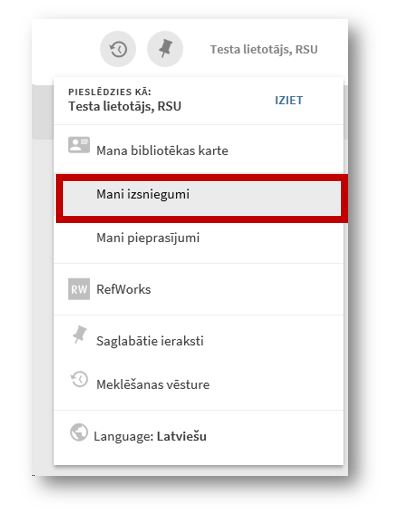
Pēc tam, atveroties Primo meklētājam, lapas labajā pusē spiediet uz pogas "Ienākt" un ievadiet savu RSU studējošā e-pastu un paroli. Tad spiediet uz lietotāja izvēlnes un Mani izsniegumi, tieši tā kā norādīts ekrānšāviņā
Savukārt, pēc tam atveras saraksts ar izsniegtajām grāmatām ar iespēju pagarināt to lietošanas termiņus. Spiediet uz Pagarināt.
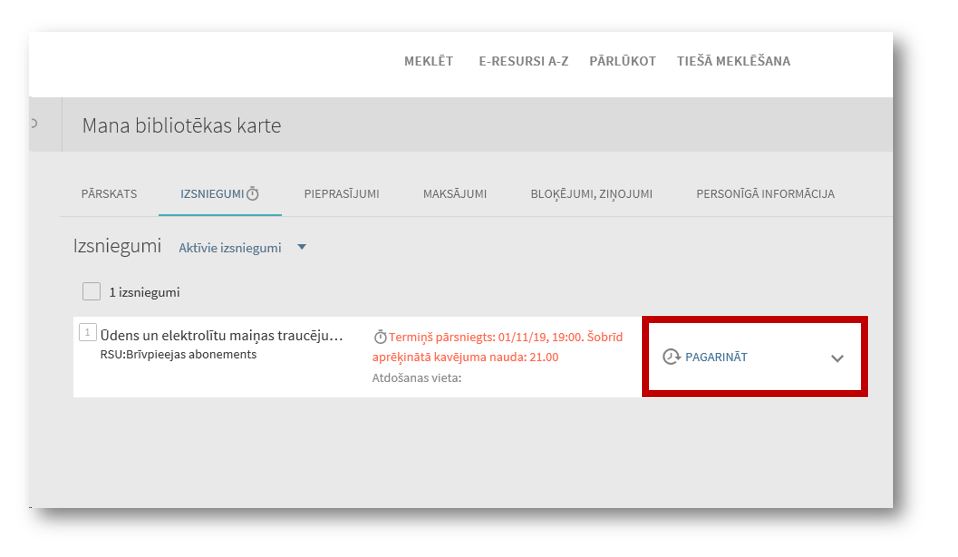
Parādīsies jaunais pagarinājuma termiņš vai, ja pagarināšanas limits pārsniegts, parādīsies paziņojums.
- Man uzrādās paziņojums, ka grāmatas atdošanas termiņš ir beidzies. Kā šādā situācijā rīkoties?
Grāmatu lietošanas termiņu attālinātai pagarināšanai var rakstīt uz e-pastu vai zvanīt:
- Brīvpieejas abonements – tālr. 67061521, e-pasts bibliotekarsu[pnkts]lv;
- RSU bibliotēkas Informācijas centrs Latvijas veselības aprūpes speciālistiem – tālr. 67270790, e-pasts icarstiemrsu[pnkts]lv;
- Bibliotēkas apkalpošanas punkts RSU Latvijas Sporta pedagoģijas akadēmijā – tālr. 67543435, e-pasts bibliotekarsu[pnkts]lv;
- Bibliotēkas apkalpošanas punkts RSU Liepājas filiāles bibliotēkā – tālr. 63484634, e-pasts bibl[pnkts]liepajarsu[pnkts]lv.
- Brīvpieejas abonements – tālr. 67061521, e-pasts biblioteka
- Ko nozīmē uzlīmes uz grāmatām?
Katrai grāmatai bibliotēkas krājumā ir uzlīme.
Sarkana – lasītavas grāmata, netiek izsniegta līdzi uz mājām.
Zaļa – īslaicīga grāmata jeb tiek izsniegta darbam mājās uz 30 dienām, ar iespēju pagarināt lietošanas termiņu.
Balta – ilgtermiņa grāmata jeb tiek izsniegta darbam mājās uz semestri, ar iespēju pagarināt lietošanas termiņu.
Informācijas centrā ir divu krāsu norādes plauktu galos: zaļās norādes ir medicīnas profila grāmatām, bet oranžās sociālo zinātņu profila grāmatām. Uz grāmatu muguriņām dažādu krāsu uzlīmes norāda piederību konkrētai nodaļai, kas ir redzams aprakstos plauktu galos.
- Kas ir grāmatas statuss?
Statuss apzīmē grāmatas pieejamību bibliotēkā. Visbiežāk sastopamie statusi ir "30 dienas" un "Uz semestri", kas norāda lietošanas termiņu grāmatai, savukārt statuss "Lasītavā" tiek norādīts grāmatām, kuras neizsniedz darbam ārpus bibliotēkas.
- Kā apmaksāt izveidojušos kavējuma naudu?
Vispirms ir jānoskaidro kavējuma naudas apmērs - to var apskatīt savā virtuālajā bibliotēkas lietotāja kartē PRIMO, sadaļā "Maksājumi" vai sazinoties ar kādu no bibliotēkas apkalpošanas punktiem.
Kavējuma naudu ir iespējams apmaksāt, izmantojot RSU rekvizītus; maksājuma mērķī jānorāda "Kavējuma nauda RSU bibliotēkai". Pēc maksājuma veikšanas, maksājuma uzdevums ir jānosūta uz e-pastu bibliotekas
rsu[pnkts]lv , tā apliecinot kavējuma naudas apmaksu. Bibliotekārs jūs informēs par saistību kārtošanas procesu. - Kur varu meklēt bibliotēkas datubāzes?
Lai piekļūtu RSU abonētajām datubāzēm, nepieciešams pieslēgties MyRSU Studējošo portālam ar savu RSU studējošo e-pastu un paroli.
MyRSU portālā izvēlieties flīzi vai sānu izvēlni "E-datubāzes un rīki".
Atvērsies saraksts ar RSU abonētajām datubāzēm, logo, saiti un īsu aprakstu.

- Vai varu pārlūkot savu meklēšanas vēsturi PRIMO meklētājā?
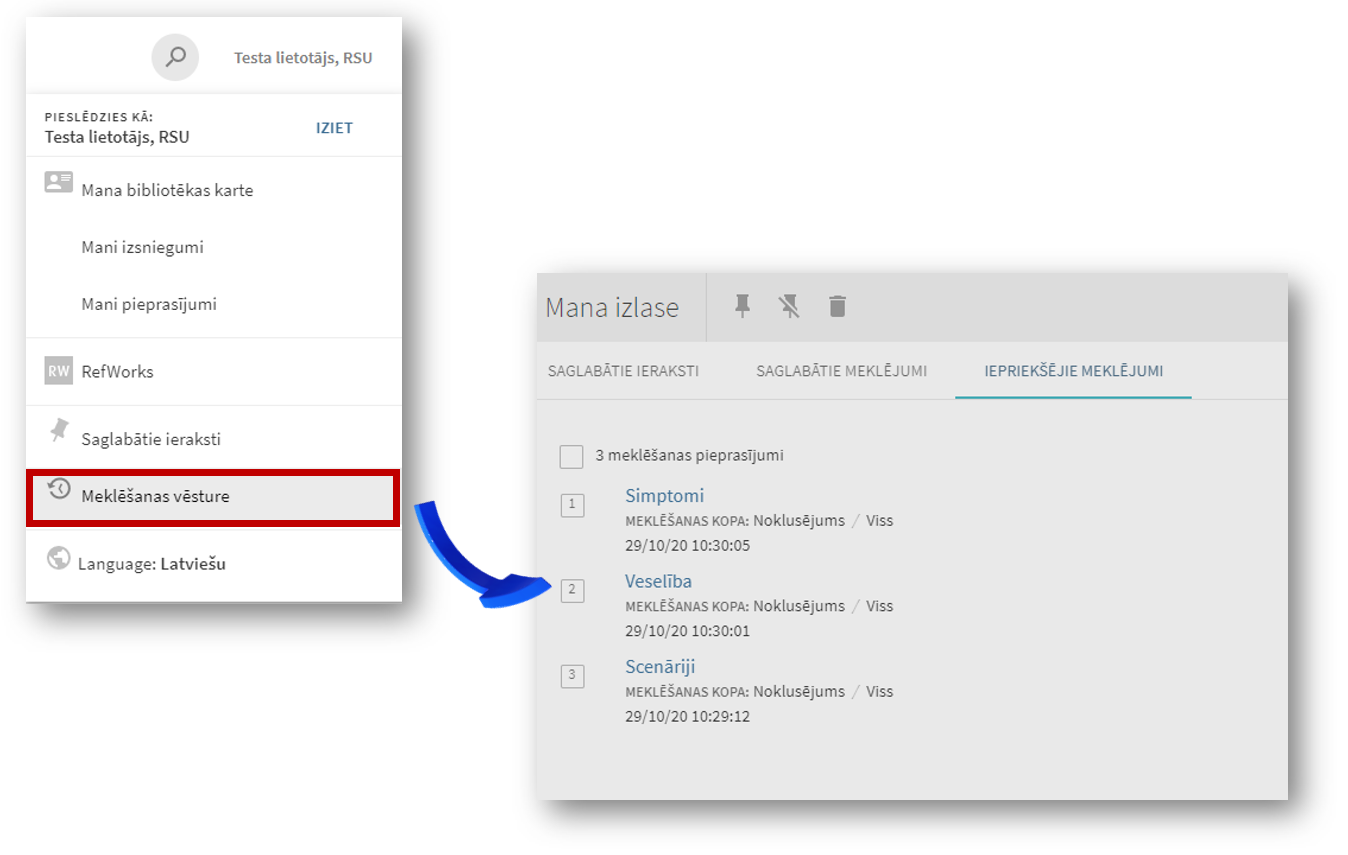
Jā, ir iespējams pārlūkot savu meklēšanas vēsturi PRIMO meklētājā. Lai to izdarītu, nepieciešams atvērt Primo un spiest uz "Ienākt". Pēc tam, spiežot uz lietotāja izvēlnes, spiediet uz "Meklēšanas vēsture".
Meklējumus var saglabāt, lai pēc tam apskatītu vēlreiz (tad tos meklējiet pie "Saglabātie meklējumi") un tos var arī dzēst.
- Studējošo portālā MyRSU neuzrādās paņemtās grāmatas, kā rīkoties?
Ja pamanāt, ka ir kļūdas paziņojums Cannot load library data, šādā situācijā nepieciešams rakstīt pieteikumu, izmantojot RSU lietotāju atbalsta sistēmu jira.help.rsu.lv vai e-pastu uz it
rsu[pnkts]lv. Lai palīdzību varētu veikt pēc iespējas vairāk, lūgums norādīt Jūsu vārdu, uzvārdu un studējošā ID numuru. - Man nestrādā e-datubāzes, kā rīkoties?
Vienmēr pārliecinieties, ka datubāzes apmeklējat caur MyRSU Studējošo portālu (tieši tā, kā aprakstīts augstāk). Šādā situācijā nepieciešams rakstīt pieteikumu, izmantojot RSU lietotāju atbalsta sistēmu: jira.help.rsu.lv vai e-pastu uz it
rsu[pnkts]lv. Lai palīdzību varētu veikt pēc iespējas vairāk, lūgums norādīt, kura datubāze nestrādā, kā arī, ja iespējams, atsūtīt ekrānšāviņus ar kļūdas paziņojumu.

Informācijas meklēšanas stratēģijas
- Atrastās informācijas izvērtējums
Uzzini vairāk par informācijas izvērtēšanas kritērijiem, veicot meklēšanu tīmeklī: Panopto videopamācība
- Meklējums ar MeSH vārdnīcu
Šī videopamācība ir domāta PubMed datubazes lietotājiem, kuri aktīvi izmano MeSH tezauru: Panopto videopamācība
- Informācijas meklēšanas rezultātu precizēšana
- Informācijas meklēšanas veidi
- Meklēšanas atslēgvārdi
EndNote izmantošana
- Kas jādara lai varētu izmantot Endnote 2025?
Jāinstalē programma savā datorā. Instalēšanas saite pieejama šeit https://supportcenter.clarivate.com/s/article/Download-EndNote?language=en_US
Lai pabeigtu instalēt programmu, nepieciešama produkta atslēga. Lai to iegūtu rakstīt uz Biblioteka
rsu[pnkts]lv (Biblioteka[at]rsu[dot]lv)- Kā eksportēt references no datubāzēm uz EndNote?
Referenču eksportēšana uz EndNote programmu no tiešsaistes datubāzēm (piemēram, PubMed, Scopus, Web of Science, EBSCO vai Google Scholar) ir standartizēts process. Lielākā daļa datubāzu piedāvā tiešo eksportu (Direct Export) vai failu lejuplādi universālā formātā.
Pirms sākt eksportēšanu, atveriet savu EndNote bibliotēku datorā. Ja programma būs atvērta, references automātiski nonāks tieši tajā bibliotēkā, kuru pašlaik izmantojat.
Lielākā daļa zinātnisko datubāzu izmanto un atbalsta vispārīgo .RIS failu formātu.
Automātiskā eksportēšana
Atlasiet rakstus: Datubāzes meklēšanas rezultātos atzīmējiet izvēles rūtiņas (checkboxes) pie tiem rakstiem, kurus vēlaties saglabāt.
Atrodiet eksporta pogu: Meklējiet pogu ar nosaukumu Export, Cite, Save vai Download Citation.
Izvēlieties formātu: No piedāvātajām opcijām izvēlieties EndNote, EndNote Desktop vai RIS format.
Lejupielādējiet un atveriet: Datubāze lejupielādēs nelielu failu (parasti ar paplašinājumu .ris). Uzklikšķiniet uz šī faila savā pārlūkprogrammā vai dubultklikšķiniet lejuplāžu mapē – references automātiski parādīsies jūsu EndNote sadaļā Imported References
Manuālā importēšana (Ja tiešā atvēršana nestrādā)
Ja pārlūkprogramma automātiski neatver lejuplādēto failu programmā EndNote, veiciet šos soļus pašā programmā:
Augšējā izvēlnē klikšķiniet uz File > Import > File...
Pie Import File nospiediet Choose... un atrodiet datorā lejuplādēto failu (.ris, .nbib u.c.).
Pie Import Option (Importēšanas opcijas) izvēlieties atbilstošo filtru:
Ja tas ir .ris fails → izvēlieties Reference Manager (RIS).
Ja tas ir PubMed fails → izvēlieties PubMed (NLM).
Nospiediet pogu Import.
Piezīme: Pēc katras importēšanas ir ieteicams sadaļā Imported References pārbaudīt, vai autoru vārdi, žurnālu nosaukumi un gadi ir ielasījušies korekti, jo datubāzu ierakstu kvalitāte var atšķirties.
- Kā izveidot grupu/as?
References var kārtot divu veidu grupās: parastajās grupās (kur references jāievieto manuāli) un viedajās grupās (kas pašas atlasa rakstus pēc noteiktiem atslēgvārdiem).
Soļi, kā izveidot un pārvaldīt grupas:
Parastas grupas izveide (Manual Group)
Šajā grupā rakstus jūs ievietojat paši, tos vienkārši ievelkot.
Augšējā izvēlnē izvēlieties Groups > Create Group (vai kreisajā panelī uzklikšķiniet ar peles labo pogu uz tukšas vietas un izvēlieties Create Group).
Kreisajā panelī parādīsies jauna grupa ar nosaukumu New Group. Ierakstiet vēlamo nosaukumu (piemēram, "Ievads" vai "Ārstēšanas metodes") un nospiediet Enter.
Kā pievienot references: Dodieties uz All References, iezīmējiet vajadzīgos rakstus un vienkārši ievelciet tos ar peli (drag and drop) jaunizveidotajā grupā.
Viedās grupas izveide (Smart Group)
Viedā grupa automātiski atlasa references no jūsu bibliotēkas, balstoties uz jūsu norādītajiem kritērijiem (piemēram, konkrētu autoru, gadu vai atslēgvārdu). Katru reizi, kad importēsiet jaunu rakstu, kas atbilst šim kritērijam, tas automātiski parādīsies šajā grupā.
Augšējā izvēlnē izvēlieties Groups > Create Smart Group.
Logā, kas atveras:
Smart Group Name: Piešķiriet grupai nosaukumu.
Kritēriju iestatīšana: Norādiet noteikumus. Piemēram, izvēlieties Year + is Greater than or equal to + 2020 (lai grupā tiktu atlasīti tikai jaunākie raksti). Vai arī Author + Contains + Bērziņš.
Nospiediet Create. Grupa tiks izveidota un pati uzreiz piepildīsies ar atbilstošajiem rakstiem.
Grupu komplektu izveide lielākai kārtībai (Group Set)
Ja jums ir daudz grupu, tās var apvienot "mapēs" jeb Group Sets (piemēram, izveidot komplektu "Maģistra darbs", kurā iekšā būs atsevišķas grupas "1. nodaļa", "2. nodaļa" utt.).
Izvēlnē izvēlieties Groups > Create Group Set.
Nosauciet šo komplektu.
Tagad jūs varat izveidot jaunas grupas tieši šajā komplektā vai vienkārši ievilkt jau esošās grupas zem šī virsraksta.
- Kā atlasīt dublikātus?
Programmā EndNote dublikātu atrašana un dzēšana ir automatizēts process. Tas ir ļoti svarīgs solis, īpaši, ja meklēšanu esat veicis vairākās datubāzēs (piemēram, gan PubMed, gan Scopus), kur daudzi raksti mēdz pārklāties.
Šeit ir soļi, kā ātri un droši atlasīt un iztīrīt dublikātus:
Automātiskā dublikātu meklēšana
Kreisajā sānjoslā klikšķiniet uz mapes All References (vai uz konkrētas grupas, kurā vēlaties veikt pārbaudi).
Augšējā izvēlnē izvēlieties Library > Find Duplicates.
Programma uzreiz salīdzinās visus ierakstus un atvērs salīdzināšanas logu (Find Duplicates).
Dublikātu salīdzināšana un dzēšana
Kad logs ir atvēries, jums ir divi varianti, kā rīkoties:
A variants: Manuāla salīdzināšana (Ieteicams mazākam rakstu skaitam)
Ekrānā blakus parādīsies divas ieraksta versijas (piemēram, viena no PubMed, otra no Scopus). Atšķirīgās vietas būs izgaismotas.
Izpētiet, kurš ieraksts ir pilnīgāks (reizēm vienā ir norādīts DOI vai lapaspuses, bet otrā nav).
Spiediet pogu Keep This Record virs tās versijas, kuru vēlaties paturēt. Otra versija automātiski tiks pārvietota uz miskasti (Trash).
Ja abi ieraksti ir identiski, vienkārši spiediet Keep This Record jebkuram no tiem.
B variants: Masveida dzēšana (Ieteicams, ja dublikātu ir ļoti daudz)
Ja nevēlaties katru pāri skatīt manuāli, varat visus liekos dublikātus izdzēst reizē:
Kad parādās Find Duplicates salīdzināšanas logs, vienkārši aizveriet to ciet (nospiediet Cancel vai pogu X loga stūrī).
Jūs redzēsiet, ka EndNote galvenajā logā ir automātiski izveidota pagaidu mape Duplicate References, un visi liekie dublikāti tajā jau ir iezīmēti zilā krāsā.
Neklikšķiniet nekur citur, lai nenoņemtu iezīmējumu! Uzreiz nospiediet uz tastatūras taustiņu Delete (vai uzklikšķiniet ar peles labo pogu uz kāda no zilajiem ierakstiem un izvēlieties Move References to Trash).
Visi atlasītie dublikāti tiks pārvietoti uz miskasti, bet oriģināli paliks jūsu bibliotēkā.
Kā EndNote nosaka, kas ir dublikāts?
Pēc noklusējuma EndNote uzskata rakstus par dublikātiem, ja tiem sakrīt Autors (Author), Gads (Year), Virsraksts (Title) un Žurnāla tips (Reference Type). Reizēm datubāzēs autoru vārdi vai virsraksti ir pierakstīti nedaudz atšķirīgi (piemēram, ar vai bez punkta beigās), un EndNote tos neatpazīst.
Ja vēlaties mainīt šos kritērijus (piemēram, likt programmai salīdzināt tikai pēc DOI numura vai Žurnāla nosaukuma):
Dodieties uz Edit > Preferences (Mac lietotājiem: EndNote > Settings).
Izvēlieties sadaļu Duplicates.
Atzīmējiet vai noņemiet ķekšus pie tiem laukiem, pēc kuriem vēlaties salīdzināt, un spiediet Apply.
- Kā manuāli pievienot referenci?
1. Jauna ieraksta izveide
- Augšējā izvēlnē izvēlieties Library > New Reference (vai izmantojiet ātro taustiņu kombināciju Ctrl + N operētājsistēmā Windows / Cmd + N operētājsistēmā Mac).
- Tiks atvērts jauns, tukšs formas logs.
2. Svarīgākie aizpildīšanas soļi
Lai atsauce Word dokumentā izskatītos korekti, aizpildiet laukus, ievērojot šos nosacījumus:
- Reference Type (Atsauces tips): Šis ir pats svarīgākais solis. Pašā augšā nolaižamajā izvēlnē izvēlieties atbilstošo tipu (piemēram, Journal Article (žurnāla raksts), Book (grāmata), Web Page (tīmekļa vietne)). Mainot tipu, mainīsies arī aizpildāmie lauki.
- Author (Autors): Rakstiet autorus formātā Uzvārds, Vārds.
- Piemērs: Bērziņš, Jānis
- Svarīgi: Katru nākamo autoru rakstiet jaunā rindā (nospiežot Enter).
- Institūcijas / organizācijas: Ja autors ir organizācija (piemēram, Pasaules Veselības organizācija), nosaukuma beigās obligāti ielieciet komatu (Pasaules Veselības organizācija,). Ja komatu neieliksiet, EndNote uzskatīs vārdu "organizācija" par uzvārdu un saīsinās to kā "Veselības, P. O.".
- Year (Gads): Norādiet tikai gadu ar skaitļiem (piemēram, 2026).
- Title (Virsraksts): Ierakstiet pilnu raksta vai grāmatas nosaukumu.
Pārējos laukus (Journal, Volume, Issue, Pages, URL) aizpildiet pēc nepieciešamības.
3. Saglabāšana
Kad informācija ir ievadīta, vienkārši aizveriet references logu (noklikšķinot uz mazā X simbola paša ieraksta cilnes stūrī). Programma automātiski pajautās, vai vēlaties saglabāt izmaiņas – spiediet Save (vai izmantojiet Ctrl + S / Cmd + S pirms loga aizvēršanas). Jaunā reference parādīsies sarakstā All References.
- Kā ievietot referenci word dokumentā?
Lai ievietotu atsauces Word dokumentā, tiek izmantots spraudnis CWYW (Cite While You Write), kas automātiski instalējas kopā ar EndNote.
Pirms darba uzsākšanas pārliecinieties, ka datorā ir atvērta gan jūsu EndNote bibliotēka, gan Word dokuments.
1. Ātrais veids (no Word vides)
Šis ir vispopulārākais un ērtākais veids, kā ievietot atsauci, neatstājot Word programmu.
- Novietojiet kursoru Word dokumentā precīzi tajā vietā, kur vēlaties redzēt atsauci.
- Augšējā izvēļņu joslā noklikšķiniet uz cilnes EndNote2025.
- Rīkjoslas kreisajā pusē nospiediet pogu Insert Citation (poga ar lupu).
- Atvērsies meklēšanas logs. Ierakstiet autora uzvārdu, gadu vai daļu no virsraksta un nospiediet Find (vai Enter).
- Rezultātu sarakstā iezīmējiet vajadzīgo rakstu un loga apakšā nospiediet pogu Insert.
Atsauce parādīsies tekstā, un dokumenta pašās beigās automātiski sāks veidoties izmantotās literatūras saraksts.
2. Veids ar iezīmēšanu (no EndNote vides)
Ja jums patīk vispirms atrast rakstu savā lielajā EndNote bibliotēkā:
- Word dokumentā novietojiet kursoru vajadzīgajā vietā.
- Pārslēdzieties uz EndNote programmu un iezīmējiet vienu vai vairākus rakstus (turot nospiestu Ctrl taustiņu masveida izvēlei).
- Atgriezieties Word dokumentā, ejiet uz EndNote cilni un nospiediet mazo bultiņu zem Insert Citation, izvēloties Insert Selected Citation(s).
Alternatīva: Programmā EndNote varat vienkārši nospiest ātro taustiņu kombināciju Alt + 2 (Windows) vai izmantot pēdiņu ikonu rīkjoslā, un atsauce tiks nosūtīta uz Word.
- Citēšanas stila (piemēram, APA, Harvard, Vancouver) maiņa
Ja literatūras saraksts neizskatās tā, kā prasa jūsu augstskola vai žurnāls, stilu var nomainīt ar vienu klikšķi:
Word dokumentā, EndNote cilnē, atrodiet lodziņu Style.
Nolaižamajā izvēlnē izvēlieties nepieciešamo stilu (piemēram, APA 7th, Harvard vai Vancouver).
Visas atsauces tekstā un literatūras saraksts dokumenta beigās automātiski pārkārtosies atbilstoši jaunā stila noteikumiem.
- Kā pareizi dzēst vai labot atsauces tekstā?
Nekad nedzēsiet atsauces Word tekstā ar parasto Backspace vai Delete taustiņu, jo aiz tiem slēpjas neredzams programmas kods, kas var sabojāt dokumentu.
- Lai izdzēstu vai labotu atsauci, noklikšķiniet uz tās tekstā ar peles labo pogu, izvēlieties Edit Citation(s) > More...
- Logā, kas atveras, pie vajadzīgā raksta nospiediet mazo bultiņu blakus Edit Reference un izvēlieties Remove Citation, pēc tam nospiediet OK.
- Ko darīt, ja Word programmā nav redzama EndNote cilne?
Ja EndNote cilne (ribbon) ir pazudusi no Word programmas augšējās izvēlnes, tas visbiežāk nozīmē, ka Word drošības apsvērumu vai programmas atjauninājumu dēļ ir automātiski atspējojis šo spraudni.
Solis 1: Pārbaudiet, vai cilne nav vienkārši noņemta no skata (Gan Windows, gan Mac)
- Word programmā uzklikšķiniet ar peles labo pogu uz jebkuras vietas augšējā rīkjoslā un izvēlieties Customize the Ribbon... (Pielāgot lenti).
- Labajā pusē esošajā sarakstā sameklējiet EndNote.
- Ja pie tā nav ielikts ķeksītis, ieklikšķiniet to un nospiediet OK
Risinājumi WINDOWS lietotājiem
A variants: Pārbaudiet bloķētos elementus (Biežākais iemesls)
Reizēm Word pēc kļūmes sistēmā pilnībā bloķē spraudni. To var labot šādi:
- Word augšējā kreisajā stūrī spiediet uz File (Fails) > Options (Opcijas).
- Loga kreisajā sānjoslā izvēlieties Add-ins (Spraudņi).
- Loga apakšā pie izvēlnes Manage (Pārvaldīt) nolaižamajā sarakstā izvēlieties Disabled Items (Atspējotie elementi) un nospiediet pogu Go....
- Ja sarakstā redzat jebkādu failu, kas saistīts ar EndNote vai CWYW, iezīmējiet to un noklikšķiniet uz Enable (Iespējot).
Nospiediet OK, aizveriet Word un atveriet to no jauna.
B variants: Aktivizējiet spraudni caur COM Add-ins
Ja atspējoto elementu sarakstā nekas nebija, spraudnis var būt vienkārši neaktīvs:
- Atkal dodieties uz File > Options > Add-ins.
- Apakšā pie Manage šoreiz izvēlieties COM Add-ins un spiediet Go...
- Parādīsies saraksts. Atrodiet EndNote Cite While You Write un ielieciet ķeksīti tam blakus.
- Spiediet OK un restartējiet Word
Risinājumi MAC (Apple) lietotājiem
A variants: Izmantojiet EndNote Customizer rīku
- Pilnībā aizveriet Microsoft Word.
- Atveriet programmu EndNote.
- Ekrāna pašā augšējā kreisajā stūrī (blakus Apple ābolam) uzklikšķiniet uz uzraksta EndNote un izvēlieties Customizer...
- Logā, kas atveras, pārliecinieties, ka ir ielikts ķeksītis pie Cite While You Write.
- Spiediet Next (Nākamais), sekojiet ekrāna norādēm un pabeidziet procesu. Kad tas izdarīts, atveriet Word – cilnei vajadzētu parādīties.
B variants: Pārbaudiet Mac drošības iestatījumus
Jauns macOS atjauninājums var bloķēt EndNote iespēju mijiedarboties ar Word:
- Atveriet sava datora System Settings (Sistēmas iestatījumi) -> Privacy & Security (Privātums un drošība).
- Sarakstā atrodiet sadaļu Automation (Automatizācija).
- Atrodiet Microsoft Word un pārliecinieties, ka slēdzis pie EndNote ir ieslēgts (zaļš)
Gala risinājums (Ja nekas no šī nepalīdzēja)
Ja cilne joprojām neparādās, visātrākais veids ir palaist EndNote konfigurācijas labošanu:
- Windows: Dodieties uz datora Control Panel > Programs and Features > atrodiet sarakstā EndNote, uzklikšķiniet uz tā un izvēlieties Repair (Labot). Tas pārinstalēs tieši Word savienojuma failus, neaiztiekot jūsu references un bibliotēku.
- Kā izveidot un pievienot Tagus (Tag) referencēm?
Tagi (Tags) ir vizuālas, krāsainas etiķetes, kas palīdz ērti un pārskatāmi organizēt references. Atšķirībā no grupām, kur raksts parasti atrodas vienā mapē, vienai referencei var pievienot vairākus tagus vienlaicīgi (piemēram, "Izlasīts" + "Kvalitatīvs pētījums" + "Nodaļa 1")
1. Solis: Taga izveide
Pirms taga piešķiršanas rakstam, tas ir jāizveido (jādefinē nosaukums un krāsa):
- Augšējā rīkjoslā atveriet izvēlni Tags un izvēlieties Create Tag... (vai uzklikšķiniet uz maza + simbola blakus sadaļai My Tags kreisajā sānjoslā).
- Logā, kas atveras:
- Ierakstiet taga nosaukumu lodziņā Tag Name (piemēram, Svarīgi, Statistika, RCT pētījums).
- Izvēlieties vienu no 7 pieejamajām krāsām.
- Spiediet pogu Create Tag. Jaunais tags parādīsies kreisajā panelī zem sadaļas My Tags.
2. Solis: Taga pievienošana referencēm
Kad tagi ir izveidoti, tos var piesaistīt rakstiem vairākos veidos:
A variants: Ievilkt ar peli (Visātrākais veids)
- Atveriet mapi All References.
- Iezīmējiet vienu vai vairākus rakstus (turot nospiestu Ctrl taustiņu masveida izvēlei).
- Ievelciet tos ar peli (drag and drop) tieši virs izveidotā taga nosaukuma kreisajā sānjoslā. Pie raksta virsraksta galvenajā sarakstā uzreiz parādīsies attiecīgās krāsas aplītis/simbols.
B variants: Caur labo peles klikšķi vai kopsavilkumu
- Uzklikšķiniet uz references ar peles labo pogu un izvēlieties Manage Tags.
- Alternatīva: Labajā sānjoslā cilnē Summary (Kopsavilkums) ritiniet uz leju un nospiediet pogu Manage Tags.
- Atvērtajā logā ielieciet ķeksīti blakus tiem tagiem, kurus vēlaties šim rakstam piešķirt, un spiediet OK.